

Quer saber como instalar um plugin do WordPress? Após instalar o WordPress, uma das primeiras coisas que todos querem fazer é adicionar um plugin ao WordPress.
Neste guia, mostraremos três pré-verificações, seguidas por três maneiras de instalar um plugin.
Neste Guia:
Uma observação rápida antes de começarmos: Usuários do WordPress.com não podem instalar plugins, a menos que façam upgrade para os planos Business ou Ecommerce. Confira este artigo para ver as diferenças entre WordPress.com e WordPress.org.
O que é um Plugin do WordPress?
Plugins do WordPress são programas de software adicionais que estendem e expandem a funcionalidade principal do WordPress.
O escopo dos plugins do WordPress é vasto. Alguns são programas pequenos e simples, enquanto outros são maiores e mais intrincados.
O escopo dos plugins do WordPress varia significativamente. Por exemplo, você pode encontrar plugins gratuitos e simples, como:
- Classic Editor – permite alternar do novo editor de blocos do WordPress para o editor clássico.
- WPCode – permite adicionar facilmente código personalizado ao seu site WordPress – como nas seções de cabeçalho e rodapé.
- Really Simple SSL – permite alternar seu site para SSL.
E então, por outro lado, existem plugins premium mais avançados, como:
- MonsterInsights – permite rastrear o Google Analytics dentro do WordPress.
- RafflePress – permite criar sorteios, concursos e recompensas facilmente.
- All in One SEO – ajuda a otimizar seu blog WordPress para mecanismos de busca.
Plugins gratuitos podem ser encontrados no Diretório de Plugins do WordPress. Enquanto plugins premium precisam ser comprados no site do fornecedor do software.
3 Coisas para Verificar Antes de Instalar um Plugin
Antes de instalar um plugin no seu blog WordPress, há algumas coisas a verificar para garantir que você está escolhendo o plugin certo.
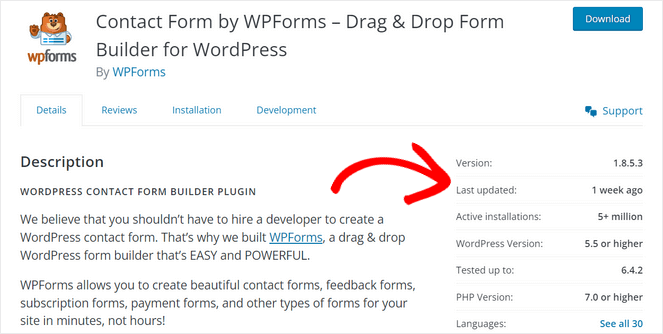
Você pode encontrar essas informações dentro do Diretório do WordPress ao lado do plugin que deseja instalar. Por exemplo, aqui estão os detalhes do plugin WPForms Drag & Drop Form Builder:
#1 – Quando foi a última atualização?
Se já se passaram mais de alguns meses desde a última atualização do plugin, pode não ser seguro instalá-lo. Plugins precisam de atualizações para permanecerem seguros e compatíveis com a versão mais recente do WordPress.
Em nosso exemplo, você pode ver que o WPForms foi atualizado recentemente há 1 semana.
#2 – Com qual versão ele é compatível?
Verifique qual versão do WordPress o plugin precisa para funcionar corretamente e se ela corresponde à versão do WordPress que você tem instalada?
Em nosso exemplo, você pode ver que o Akismet precisa da versão 4.0 ou superior do WordPress.
#3 – Ele tem boas classificações e avaliações?
Certifique-se de ler as avaliações e classificações para ver o que as pessoas estão dizendo. Às vezes, você encontrará informações que pode não ter considerado.
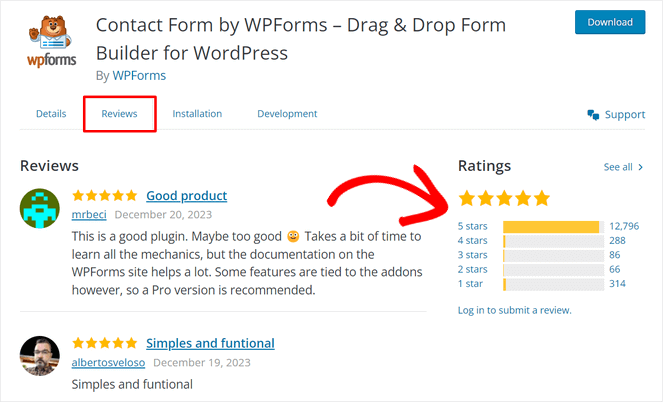
Em nosso exemplo, você pode ver que o WPForms passou das 12.000 avaliações de 5 estrelas.
Você descobrirá que a maioria dos plugins é segura para usar, especialmente as versões premium. Mas essas poucas verificações prévias garantem que você não instale algo em seu blog que não deseja.
Opção 1 – Como Instalar um Plugin do WordPress via Painel de Administração
A maneira mais fácil de instalar um plugin gratuito do WordPress é através do seu Painel de Administração. Esta opção se conecta ao Diretório de Plugins do WordPress, que é restrito a plugins gratuitos.
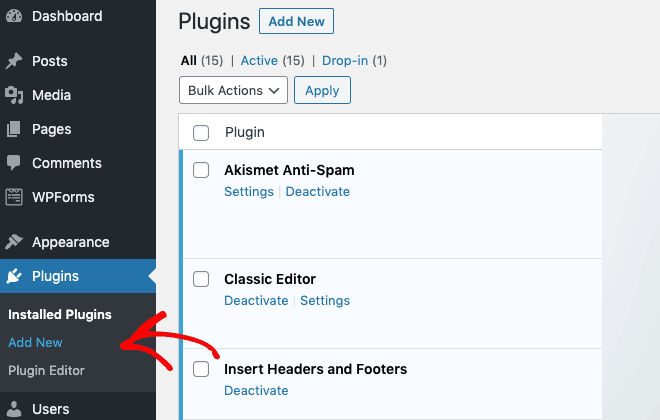
Primeiro, vá para o seu Painel de Administração do WordPress e clique em Plugins > Adicionar Novo:
Na página seguinte, você pode encontrar um plugin inserindo o nome dele ou a funcionalidade que você deseja. Por exemplo, você pode querer um plugin de 'compartilhamento social':
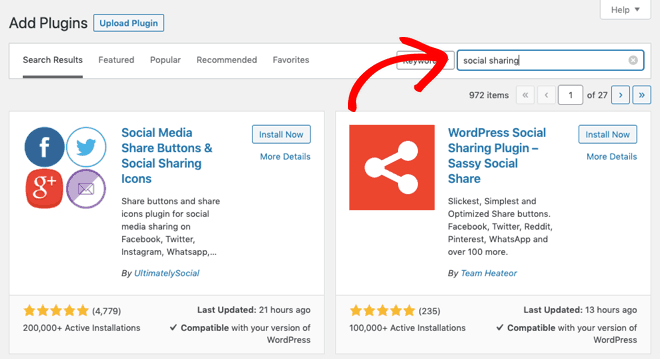
Depois disso, você verá todos os plugins relevantes listados.
Há uma opção para ver mais detalhes sobre cada plugin, se você precisar verificar. Quando você decidir qual plugin deseja, clique no botão Instalar Agora:
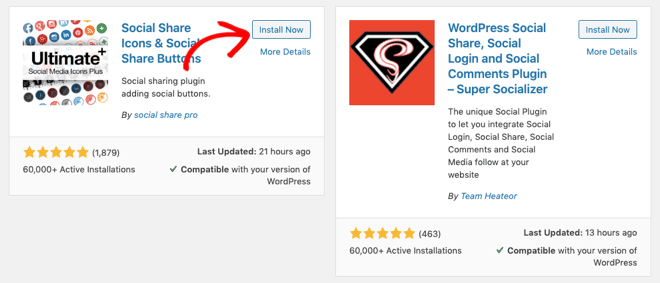
O WordPress agora instalará o plugin para você. Assim que for concluído, você verá o botão Instalar Agora mudar para Ativar:
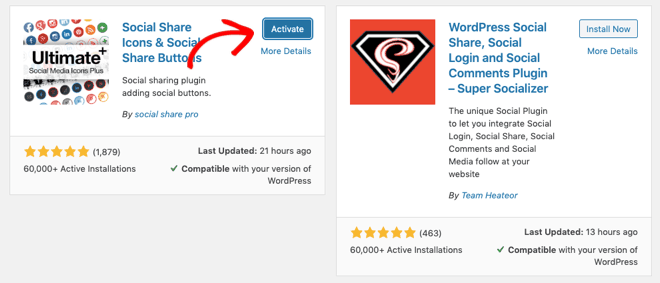
Embora o plugin esteja instalado, você precisa ativá-lo para que ele funcione, então clique no botão Ativar.
Agora, em seu Painel de Administração, você deve ver uma tela de boas-vindas para o novo plugin:
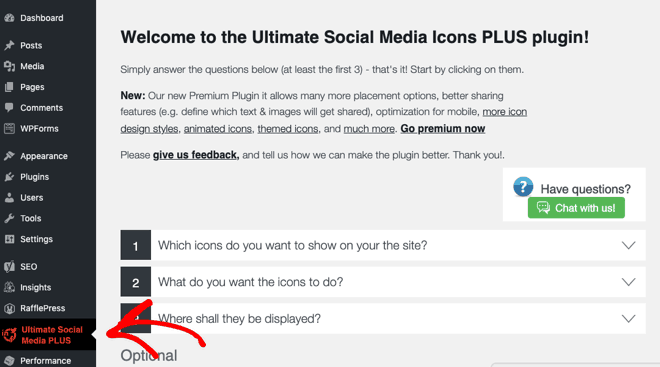
Você pode precisar inserir mais alguns detalhes para concluir a configuração, então siga as instruções na tela. Você verá uma nova opção de menu para o plugin no lado esquerdo.
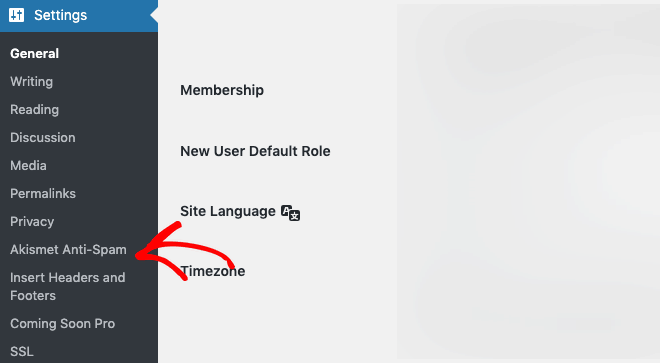
Observação: Às vezes, o plugin é adicionado a um menu existente. Por exemplo, você encontrará o Akismet no menu Configurações:
E é isso! Você instalou e ativou um plugin gratuito do WordPress.
Opção 2 – Como Fazer Upload e Instalar um Plugin Premium do WordPress
Plugins premium não estão listados no Diretório de Plugins do WordPress. Você provavelmente comprará um plugin premium no site do fornecedor ou em um marketplace de terceiros.
Depois de comprar um plugin premium, você baixa o software em um arquivo ZIP para o seu computador.
Observação: Você também pode baixar plugins gratuitos do Diretório do WordPress e instalá-los usando esta opção. Mas a primeira opção é o método mais fácil.
Agora, você precisa fazer o upload do seu plugin para o WordPress.
Primeiro, vá para o seu Painel de Administração do WordPress e clique em Plugins > Adicionar Novo:
Na parte superior da página seguinte, clique no botão Enviar Plugin:

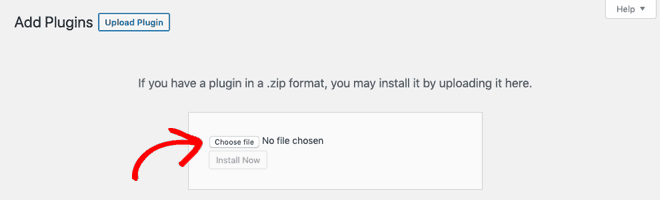
Em seguida, clique no botão Escolher arquivo e selecione o arquivo ZIP do plugin que você baixou para o seu computador anteriormente:
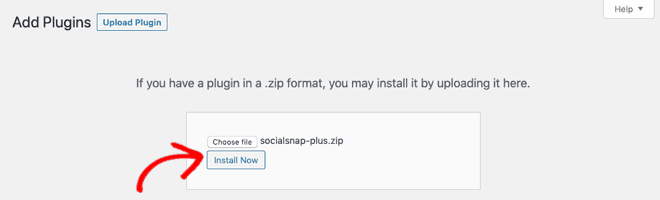
Depois de localizar seu arquivo, clique no botão Instalar Agora:
O WordPress agora fará o upload e instalará o plugin para você.
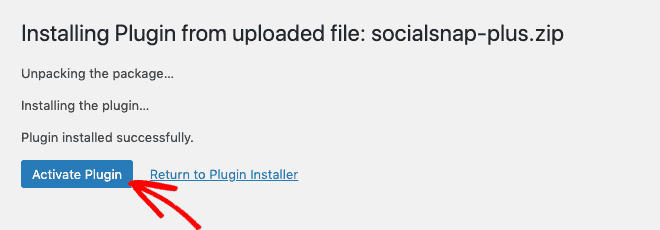
Ao concluir, você verá a mensagem de sucesso com um botão Ativar Plugin ou um link Voltar ao Instalador de Plugins. Embora o plugin esteja instalado, você precisa ativá-lo para que ele funcione, então clique no botão Ativar Plugin:
Agora, em seu Painel de Administração, você deve ver uma tela de boas-vindas para o novo plugin:
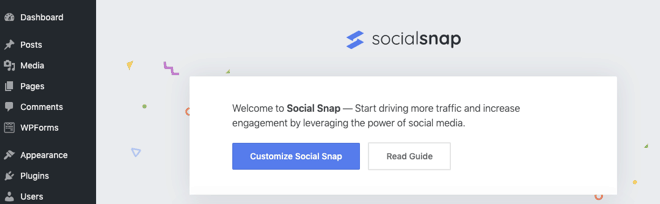
Talvez você precise inserir mais alguns detalhes, incluindo uma chave de licença, para concluir a configuração, então siga as instruções na tela. Você também encontrará uma nova opção para o plugin no menu do lado esquerdo.
E é isso! Você instalou e ativou um plugin premium do WordPress.
Opção 3 – Como Instalar um Plugin do WordPress Manualmente
Às vezes, pode não ser possível usar as opções anteriores, por exemplo, quando seu provedor de hospedagem WordPress tem restrições de arquivo ou não permite instalações automáticas. Nesse caso, você precisará instalar seu plugin WordPress manualmente usando FTP.
Primeiro, você precisa baixar o plugin como um arquivo ZIP para o seu computador. Em seguida, você precisa extrair o arquivo ZIP no seu computador.
A extração do arquivo ZIP criará uma nova pasta que você precisará fazer o upload para o seu site manualmente usando um cliente FTP.
Para a próxima etapa, você precisará do seu nome de usuário e senha FTP. Seu provedor de hospedagem WordPress poderá fornecer esses detalhes se você não os tiver em mãos.
Abra o cliente FTP em seu computador e conecte-se ao seu servidor usando as credenciais de login fornecidas pelo seu host da web.
Uma vez conectado, você precisa encontrar o caminho /wp-content/plugins/:
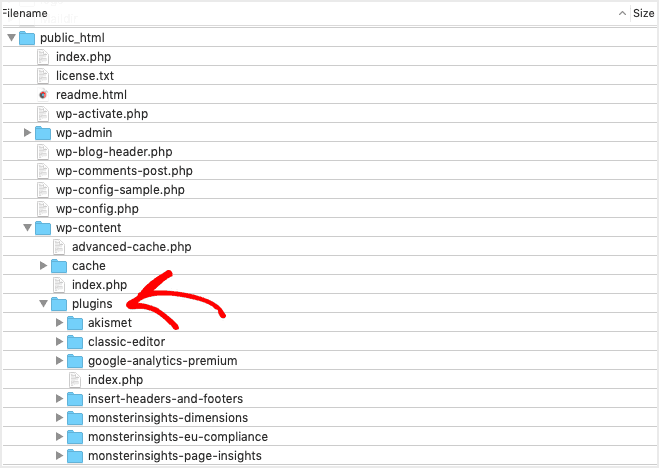
Em seguida, faça o upload da pasta do plugin que você extraiu do arquivo ZIP para a pasta /wp-content/plugins/ em seu servidor web:
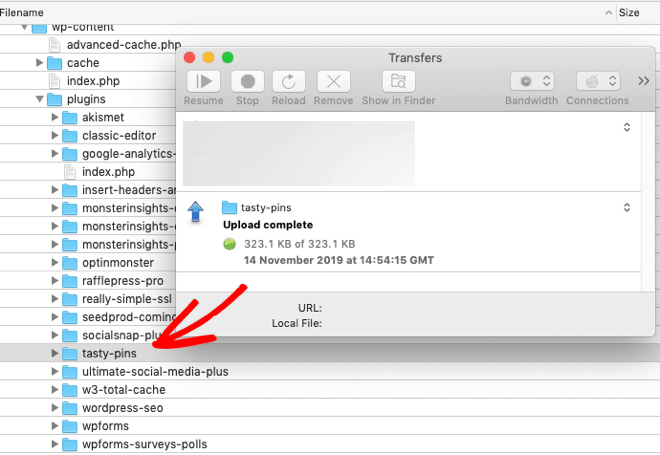
Após fazer o upload da pasta do plugin, você precisa verificar se ele foi instalado corretamente.
No seu Painel de Administração do WordPress, clique em Plugins no menu esquerdo, e você deverá ver seu novo plugin instalado com sucesso na página de plugins:
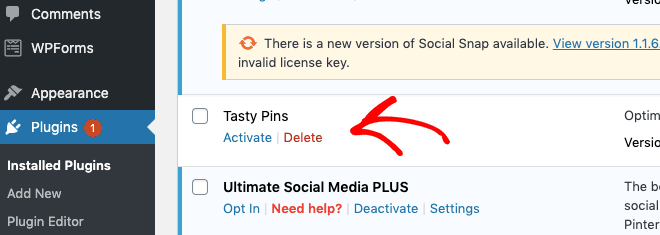
Finalmente, você precisa clicar no link Ativar abaixo do plugin. Assim que for ativado, talvez você precise inserir mais alguns detalhes, incluindo uma chave de licença, para concluir a configuração, então siga as instruções na tela.
É isso! Você instalou com sucesso seu plugin WordPress manualmente usando FTP.
Conclusão
Agora você sabe como instalar um plugin do WordPress usando um dos métodos descritos acima.
Se você está procurando inspiração, por que não confere nossa análise e comparação dos melhores plugins do WordPress para ajudar a crescer seu blog.
Informe-nos se tiver alguma dúvida.

Olá,
Obrigado por compartilhar cada micro ponto. que é muito relevante.
De nada.
Estou realmente ansioso para ler mais. Seu site é muito útil para nós... Este é um dos posts incríveis, obtive as melhores informações através do seu post.